/* Ads dari Propeller -------------------------- */ Warung Internet
Showing posts with label ilmu. Show all posts

Setting Mail Server di Ubuntu 9.04

Konten selanjutnya yang dapat dibuat selain web dan ftp yaitu mail server. Mail server merupakan suatu server yang bertugas untuk melayani dan menangani kegiatan surat-menyurat antara user satu dengan user lain. Pada kesempatan ini, saya menggunakan distro Ubuntu Server 9.04 (sesuai pra-UJIKOM). Langsung pada pokok pembahasan, setting mail server:
  1. Pertama sekali, install terlebih dahulu Ubuntu Server 9.04 lengkap dengan sebuah NIC
  2. Login dan konfigurasi network (IP Address : 10.10.10.4, Subnet : 255.0.0.0 (/8), Gateway : 10.10.10.2, or use the other configuration)
  3. Buat user minimal 2 (cz, we are stay @ mail server, and it needs more than 1 user). Misal user bernama guru dan siswa, jangan lupa memberi password untuk masing-masing user

Setting Web Server dan FTP Server di Debian 4.0

Setelah sebelumnya membuat DNS yang berisi database name-name server, sekarang tiba saatnya untuk mengisi tiap-tiap konten yang telah dibuat. Kali ini kita akan mencoba untuk setting Web Server dan FTP Server di distro Debian 4.0 (pra-UJIKOM). Langkah-langkah yang jelas dan WAJIB dilakukan sebagai berikut:
  • Install Debian 4.0 terlebih dahulu. Untuk server ini, hanya membutuhkan 1 buah NIC
  • Konfigurasi IP Address sesuai rencana, misalkan 10.10.10.3/8 dengan gateway 10.10.10.1 dan DNS 10.10.10.2
  • Daftarkan paket-paket CD debian 4.0 (especially for 1, 4 and 5 binary ) dengan perintah apt-cdrom add
Konfigurasi Web Server
  1. Install paket-paket pendukung web berikut => apt-get install apache2 php5 php5-mysql mysql-server
  2. Edit file httpd.conf => nano /etc/apache2/httpd.conf
    ServerName timur.edu
    DocumentRoot /opt (not must, you can change it)
  3. Buat file template pada directory sites-enabled, misal file bernama www => nano /etc/apache2/sites-enabled/www 
    < VirtualHost 10.10.10.3:80 >
    ServerName www.timur.edu
    DocumentRoot /opt/joomla
    < /VirtualHost >
  4. Ekstrak joomla (you can choose another) pada directory yang telah di tentukan sesuai konfigurasi di atas => tar zxvf Joomla-ver.1.5.xx -C /opt
  5. Ubah hak akses directory joomla => chmod 777 /opt/joomla/ -R 
  6. Restart apache dan mysql => /etc/init.d/apache2 restart dan /etc/init.d/mysql restart
  7. Lakukan instalasi joomla dari client. Ketikkan alamat IP Address Web Server pada browser. Ketikkan http://10.10.10.3 
    1 instalasi web server
  8. Hapus directory installation pada directory joomla => rm -rf /opt/joomla/installation
  9. View your simple web
     2 view webserver
Konfigurasi FTP Server
  1. Install paket-paket pendukung FTP, Anda dapat menggunakan paket ProFTPd maupun vsftpd. Tapi untuk kali ini saya menggunakan vsftpd + ftp => apt-get install ftp vsftpd
  2. Edit file vsftpd.conf => nano /etc/vsftpd.conf
    6 setting vsftpd
  3. Perhatikan directory /home, di sana terdapat directory ftp, fungsinya adalah bagi pengguna yang masuk pada ftp server untuk pertama kali (without login, or anonymous). Jadi dapat diisi dengan berbagai file atau sejenisnya. Sedangkan bagi user, dapat masuk pada directorynya masing-masing dengan login tentunya.
  4. Restart vsftpd => /etc/inid.d/vsftpd restart
  5. Cek pada client, dapat melalui browser, ketikkan ftp://10.10.10.3, maka akan tampil sebagai berikut
     3 view ftp server
  6. Namun, bagi user memiliki akses, dapat masuk pada directorynya masing-masing melalui Windows Explorer (than right click, select login as, enter username and password)
    4 login ftp
    5 setelah logi n user
  7. Happy FTPs
Hubungkan Web Server dan FTP Server yang telah dibuat menuju switch dan agar terhubung dengan DNS sehingga client dapat mengakses Web Server menggunakan www.timur.edu dan bukannya http://10.10.10.3 (ftp too)

Setting DNS Server di Open Suse part 2

Setelah sebelumnya pernah melakukan setting DNS Server pada OpenSuse, kali ini akan kita coba untuk mengulanginya kembali, namun akan ada sedikit perbedaan dengan yang pertama. Pada setting DNS Server awal, itu bersifat sederhana dan hanya dalam lingkup 1 PC, tiap sub-sub domain yang diciptakan, berada pada PC itu sendiri (IN CNAME). Tapi kali ini, telah menggunakan alamat PC lain (IN A) dan seterusnya, dan seterusnya. Langsung pada pembahasan:
  1. So pasti, install terlebih dahulu OpenSuse (versi 11.x, recomendasi 11.1 atau lebih) dan hanya membutuhkan 1 buah NIC. Konfigurasi IP Address dengan 10.10.10.2/8 (disesuaikan dengan Latihan UJIKOM, atau gunakan yang lain). Dan gateway ke 10.10.10.1 (Router 1, sebelumnya telah di buat)
  2. Install paket bind => yast -i bind
  3. Lakukan konfigurasi pada file named.conf => vi /etc/named.conf
    Tambahkan syntax berikut, dan beri pagar di depan include "/etc/named.conf.include";
    1

Router 2 Mikrotik

Setelah selesai setting router 1 pada mikrotik, tidak ada salahnya mencoba setting pada router 2, juga menggunakan mikrotik. Sebagian besar, prinsip dan cara kerjanya sama, yakni untuk menghubungkan antara 2 buah network. Tetapi untuk router 2 ini, terdapat sedikit perbedaan. Bedanya, akan ada tambahan bridging. Ingin tahu selengkapnya mengenai setting router + bridging, langsung saja.
Yang pasti persiapkan terlebih dahulu secara hardware (disinilah umumnya permasalahan akan muncul)
  1. Perhatikan, untuk sebuah router, minimal harus terpasang 2 buah NIC (LAN Card). Karena kali ini akan melibatkan VoIP maka digunakan 3 buah NIC.
  2. Install terlebih dahulu Mikrotik-nya. Proses instalasinya begitu mudah, dan cukup singkat, 5-10 menit.
  3. Hubungkan salah satu NIC Router Mikrotik dengan client (laptop/PC)
  4. Remote router melalui client dengan Winbox yang telah di download, remote dengan mengenal MAC Address dari NIC Router

Router 1 Mikrotik

Pada dasarnya pengerjaan router baik menggunakan distro OpenSuse, Debian, Ubuntu, dan distro UNIX lainnya adalah menggunakan prinsip yang sama. Intinya adalah untuk menghubungkan antara 2 buah network yang berbeda. Saat ini, saya menggunan Mikrotik sebagai Sistem Operasinya, cara settingannya sebagai berikut:
  1. Perhatikan, untuk sebuah router, minimal harus terpasang 2 buah NIC (LAN Card)
  2. Install terlebih dahulu Mikrotik-nya. Proses instalasinya begitu mudah, dan cukup singkat, 5-10 menit.
  3. Hubungkan salah satu NIC Router Mikrotik dengan client (laptop/PC)
  4. Remote router melalui client dengan Winbox yang telah di download, remote dengan mengenal MAC Address dari NIC Router

Setting Mail Server di OpenSuse

Mail server merupakan sebuah aplikasi yang berurusan dengan lalu lintas e-mail, yang secara langsung aplikasi ini tidak berhubungan langsung dengan user, melainkan membutuhkan sebuah aplikasi tambahan yang disebut webmail. Dalam pengiriman email, terdapat tiga aplikasi yang dibutuhkan, yaitu MTA (Mail Transfer Agent), MDA (Mail Delivery Agent), dan MUA (Mail User Agent).

MTA bertugas sebagai pengirim email antarkomputer dengan menggunakan protocol SMTP. Program MTA antara lain postfix, sendmail, qmail dan lain-lain. MDA bertugas menangani email yang datang, kemudian mendistribusikannya ke dalam mailbox masing-masing account, sedangkan MUA merupakan program yang memungkinkan user bisa membuat atau membaca email (kmail, squirrelmail, dll).
Berikut langkah-langkah yang perlu dilakukan dalam pembuatan mail server yaitu:

Edit zone forward yang telah dibuat sebelumnya, tambahkan bebarapa bagian berikut:
@ IN MX 10 mail.lukman.net.

mail IN CNAME ns.lukman.net.

Install paket-paket yang diperlukan. Untuk MTA menggunakan postfix, MDA menggunakan dovecot, dan MUA menggunakan squirrelmail. Install postfix dan dovecot terlebih dahulu (terdapat pada DVD-Installation) sedangkan untuk paket squirrelmail dapat di download dari internet

Berikut versi postfix dan dovecot yang saya install.
lukman:~ # rpm -qa |grep postfix
postfix-2.5.5-6.7 => versi postfix yang terinstall
lukman:~ # rpm -qa |grep dovecot
dovecot11-1.1.7-1.3 => versi dovecot yang terinstall
dovecot11-backend-mysql-1.1.7-1.3
lukman:~ #

Edit postfix dengan perintah vi /etc/postfix/main.cf. Edit bagian-bagian berikut:
myhostname = mail.lukman.net
inet_interfaces = all
masquerade_domains = lukman.net
relayhost = mail.lukman.net

Simpan konfigurasi, atau dapat juga melakukan konfigurasi melalui Yast >> Network Services >> Mail Transfer Agent.

  1. Pada E-Mail Server Configuration, pilih Standard, next
  2. Pada General Settings, pilih Permanent, next
  3. Pada Outgoing Mail, isi Outgoing mail server, misal dengan mail.lukman.net
  4. Masuk pada Masquerading, isi Domain for the ‘From’ header dan Domains for locally delivered mail, OK
  5. Masuk pada Authentication, isikan Outgoing Server, User name dan Password, pilih OK, pilih next.
  6. Pada Incoming Mail, select [x] Accept remote SMTP connections. Masuk pada details, pilih Add, kemudian masukkan Server, Protocol, Remote user name, password, dan Local user, OK, lalu finish.
Buat sebuah user (misal: lukman) dengan nama dan password yang sama sesuai konfigurasi Incoming tadi. Dan beri select [x] Receive System Mail. Selain itu, buat lagi sebuah user lainnya karena dalam percobaan Web-mail, dibutuhkan setidaknya 2 user (misalkan user ke-2: client)

Edit dovecot dengan perintah vi /etc/dovecot/dovecot.conf. Edit bagian-bagian berikut:
protocols = pop3 imap
disable_plaintext_auth = no
pop3_uidl_format = %08Xu%08Xv

Kemudian jalankan perintah berikut ini:
# postconf –e ‘home_mailbox=Maildir/’
# postconf –e ‘mydestination=$myhostname, localhost.$mydomain, $mydomain’
# postconf reload

Restart postfix dan dovecot => rcpostfix restart; rcdovecot restart
Untuk mengecek e-mail yang telah dibuat, lakukan pengujian dengan perintah-perintah berikut.
Mengirim, dari user lukman
lukman:~ # telnet mail.lukman.net 25 => perintah mengirim
Trying 202.210.215.2...
Connected to mail.lukman.net.
Escape character is '^]'.
220 lukman.lukman.net ESMTP Postfix
mail from:lukman => user yang mengirim
250 2.1.0 Ok
rcpt to:client => user tujuan
250 2.1.5 Ok
data => perintah untuk menulis pesan
354 End data with .
Dear client, visit to www.lukman.net, leave a comment
. => untuk berhenti menulis pesan
250 2.0.0 Ok: queued as 16AD23ACBD
quit => untuk keluar dari console email
221 2.0.0 Bye
Connection closed by foreign host.

Chek e-mail, pada user client
lukman:~ # telnet mail.lukman.net 110 => perintah untuk mengecek email
Trying 202.210.215.2...
Connected to mail.lukman.net.
Escape character is '^]'.
+OK Dovecot ready.
user client => user yang akan login
+OK
pass client => password dari user
+OK Logged in.
list => melihat daftar e-mail yang masuk
+OK 1 messages:
1 486
.
retr 1 => memilih dan hendak membaca e-mail no. urut 1
+OK 486 octets
Return-Path:
X-Original-To: client
Delivered-To: client@lukman.lukman.net
Received: from ns.lukman.net (ns.lukman.net [202.210.215.2])
by lukman.lukman.net (Postfix) with SMTP id 16AD23ACBD
for ; Sun, 14 Nov 2010 21:19:58 +0700 (WIT)
Message-Id: <20101114142025.16AD23ACBD@lukman.lukman.net>
Date: Sun, 14 Nov 2010 21:19:58 +0700 (WIT)
From: lukman@lukman.net
To: undisclosed-recipients:;

Dear client, visit to www.lukman.net, leave a comment
.
Quit => keluar dari console email
+OK Logging out.
Connection closed by foreign host.
lukman:~ #


Tahap selanjutnya adalah konfigurasi webmail. Tujuan dari webmail ini, agar client dapat mengakses e-mail dari browser. Langkah-langkah konfigurasinya sebagai berikut:


Pertama, ekstrak terlebih dahulu paket squirrelmail yang telah didapat (misal, /home/ squirrelmail-1.4.19.tar.gz)
=>; tar zxvf /home/ squirrelmail-1.4.19.tar.gz
Lakukan perintah berikut untuk memindahkan directory squirrelmail-1.4.19 hasil ekstarkkan ke dalam directory /srv/www/htdocs sekaligus merubah nama directory menjadi webmail
=> mv /home/squirrelmail-1.4.19 /srv/www/htdocs/webmail

Kedua, konfigurasi webmail dengan perintah /srv/www/htdocs/webmail/configure, akan tampil seperti gambar berikut
a. Pilih option 2 pada command untuk edit Server Setting. Pada tab Server Setting pilih option 1 untuk mengedit domain yang semula example.com menjadi lukman.net. Tekan S untuk save data, dan R untuk kembali untuk menu awal
b. Pilih option 4 untuk edit General Options. Pada tab General Options pilih option 1 untuk mengedit data directory yang semula /var/local/squirrelmail/data/ menjadi ../data/. Tekan S untuk save data, dan R untuk kembali untuk menu awal
c. Pilih option D untuk edit Set pre-defined settings for specific IMAP servers. Ketikkan dovecot pada command.
d. Save (S) dan keluar (Q)

Ketiga, jalankan perintah di bawah ini untuk merubah kepemilikan directory webmail agar menjadi hak apache.
=> chown –R wwwrun /srv/www/htdocs/webmail

Keempat, buat virtual host untuk content mail (mail.lukman.net). Edit file lukman.conf (file pada saat membuat webserver) pada directory /etc/apache2/vhosts.d/. Tambahkan di akhir baris-baris terakhir:
< VirtualHost 202.210.215.2:80 >

ServerName www.lukman.netDocumentRoot /srv/www/htdocs/web
< /VirtualHost >


NameVirtualHost 202.210.215.2 < VirtualHost 202.210.215.2:80 >
ServerName mail.lukman.net DocumentRoot /srv/www/htdocs/webmail
< /VirtualHost >

Kelima, restart named, postfix, dan dovecot.
=> rcnamed restart; rcpostfix restart; rcdovecot restart

Keenam, coba pada browser, ketikkan mail.lukman.net, login dengan salah user yang telah terdaftar.


Coba webmail dengan mencoba mengirimkan mail ke user lain.

,

Setting Web Database dan Instalasi CMS Wordpress di OpenSuse

Jika pada percobaan pertama, kita menggunakan paket XAMPP for Linux yang didalamnya telah terdapat paket apache, mysql dan phpmyadmin yang telah dipack menjadi satu. Kelemahannya, kita haruslah mendownload paketnya yang relative besar dan OpenSuse tidak menyertakan paket itu dalam DVD-Installernya. Jadi langkah mudah yang dapat dilakukan yaitu menginstall paket-paket tersebut dari DVD-Installer OpenSuse, lemahnya, harus satu-persatu. Untuk lebih jelasnya, dapat diamati pada langkah-langkah berikut:
  1. Install paket-paket yang diperlukan yaitu: apache2, apache2-example-pages, apache2-mod_php5, php5, php5-mysql, dan mysql
  2. Edit file httpd.conf pada directory /etc/apache2 => vi /etc/apache2/httpd.conf
  3. Tambahkan kata index.php pada DocumentIndex, sehingga menjadi DirectoryIndex index.php index.html index.html.var (line 167)
  4. Edit file default-server.conf pada directory /etc/apache2 => vi /etc/apache2/default-server.conf. Cari bagian kata Options None, lalu ganti kata None menjadi All. (line 22)
  5. Masuk pada directory /etc/apache2/vhost.d, pada directory itu terdapat file bernama vhost.template, copy file tersebut dengan nama lain berekstensi .conf misal cp vhost.tempate lukman.conf
  6. Edit lukman.conf :
  7. Tambahkan NameVirtualHost *:80 di atas VirtualHost :80 Edit ServerAdmin menjadi webmaster@lukman.net (misal) Edit ServerName menjadi www.lukman.net Edit DocumentRoot menjadi /srv/www/htdocs (directory dapat diubah, misalkan /home/user/public_html)
  8. Setelah itu, coba restart apache, cek pada client, coba browsing ketikkan nama domain www.lukman.net, secara default akan tampil sebagai berikut
  9. Selanjutnya, bagaimana cara kita mengolah web server tersebut dengan CMS yang kita miliki, misalkan joomla dan wordpress.
  10. Ekstrak salah satu CMS yang akan digunakan, misalkan wordpress (paket terletak pada directory /home/CMS => tar zxvf /home/CMS/ wordpress-2.0.5.tar.gz –C /srv/www/htdocs.
    Maka secara otomatis akan tercipta directory baru bernama wordpress pada directory /srv/www/htdocs
  11. Copy file wp-config-sample.php menjadi wp-config.php
    => cp /srv/www/htdocs/wordpress/wp-config-sample.php /srv/www/htdocs/wordpress/wp.config.php
  12. Edit file wp.config.php => vi wp.config.php
  13. define('DB_NAME', 'wordpress'); // Name database define('DB_USER', 'lukman'); // Nama MySQL define('DB_PASSWORD', 'admin'); // Password MySQL define('DB_HOST', 'localhost'); // Nama rujukan
  14. Edit kembali file lukman.conf. Edit DocumetRoot menjadi /srv/www/htdocs/wordpress.
  15. Beri hak akses user agar dapat konfigurasi wordpress di client
  16. => chmod 777 /srv/www/htdocs/wordpress
  17. Selanjutnya, ikuti langkah-langkah berikut untuk pembuatan database:
  18. mysql -u root -p Enter password: (biarkan kosong, langsung enter) Welcome to the MySQL monitor. Commands end with ; org. Your MySQL connection id is 1 Server version: 5.0.67 SUSE MySQL RPM Type 'help;' or '\h' for help. Type '\c' to clear the buffer. mysql > CREATE USER 'lukman'@'localhost' identified by 'admin'; Query OK, 0 rows affected (0.00 sec) mysql > CREATE DATABASE wordpress ; Query OK, 1 row affected (0.00 sec) mysql > GRANT SELECT,INSERT,DELETE,UPDATE,CREATE,DROP ON wordpress.*TO 'lukman'@'localhost' ; Query OK, 0 rows affected (0.01 sec) mysql > exit Bye Keterangan: SELECT (mengijinkan user untuk memilih data dari table database) I NSERT (mengijinkan user untuk memasukan data ke dalam table database) DELETE (menghapus data pada database) UPDATE (mengubah data dalam database) CREATE (menulis data pada database) DROP (menghapus table dalam database)
  19. Restart kembali apache => rcapache2 restart
  20. Cek kembali pada client, bila tampil sebagai berikut, maka berhasil
  21. Lanjutkan proses instalasi CMS wordpress
  22. Login dan Coba lihat kembali halaman www.lukman.net
  23. Selesai, demikianlah langkah demi langkah pembuatan Web Server.

Setting Samba Server di OpenSuse

Setelah mencoba samba server pada distro Debian Woody, sekarang kita praktikkan pada distro OpenSuse. Setingan yang dilakukan tidak begitu berbeda. Langsung saja menuju proses-nya:

Install terlebih dahulu paket samba, dapat melalui YaST, atau menggunakan perintah yast –i samba; yast –i samba–client
Lakukan start pada samba => # rcsmb start. Kemudian cek pada client, dengan menjalankan run => \\ip-samba-server, maka akan tampil window seperti berikut pada client. Tetapi coba click pada folder share users, maka Anda akan dihadapkan dengan autentikasi login.

Untuk dapat login sebagai user, maka harus dipastikan bahwa user telah dibuat beserta passwordnya.
# useradd –m lukman
# smbpasswd –a lukman
Restart kembali samba => # rcsmb restart

Cek kembali pada client, dan login menggunakan username dan password yang telah dibuat


Setting Samba Server di Debian Woody

Samba server adalah fasilitas untuk berbagi informasi bisa berbagi data sebagai sharing file antara os linux dan windows dan bisa berbagi perangkat keras seperti printer antara os linux dan windows dan beberapa aplikasi lain pun bisa dibagi melalui samba server.
  1. Pertama kita install dulu samba dengan cara ketikan apt-get install samba
  2. Buat sebuah user, misalkan bernama admin => useradd –m admin. Set pula password untuk user admin => smbpasswd –a admin. Isikan password.
  3. Buat sebuah directory, misalkan bernama share
  4. Setelah itu lakukan konfigurasi di smb.conf => nano /etc/samba/smb.conf
  5. Tambahkan script berikut di bagian Share Definition
    workgroup = workgroup => isikan workgroup sesuai saat menginstall samba defaultnya adalah workgroup
    [share] => nama file sharing bukan alamat path
    path = /home/admin/share => isikan path atau alamat directory yang akan di sharing
    browseable = yes
    writeable = yes
    valid users = admin
    Simpan konfigurasi di atas.
  6. Restart samba dengan cara ketikan /etc/init.d/samba restart, bila tidak ada pesan failed maka konfigurasi berhasil
  7. Untuk mengetes apakah section share yang kita buat tadi berhasil ketikan di terminal. Ketikkan perintah testparm. Bila terlihat section [sharing] seperti yang kita ketikan di cofigurasi tadi maka samba telah berhasil
  8. Cek pada client, dengan cara cek pada run >> ketikkan \\ip address, misalkan \\192.168.15.1. Maka akan tampil window yang menunjukkan hasil dari sharing data maupun printer.
  9. Agar client dapat menulis atau menambah file pada folder share, maka ubah hak akses folder tersebut dengan perintah chmod 777 /home/admin/share pada server.
  10. Dan misalkan, client menginginkan agar tidak perlu adanya form login, maka dapat diedit pada smb.conf. Cari bagian kata security, hilangkan tanda ; didepannya dan ganti menjadi share (share yang dimaksud disini bukanlah nama folder yang disharing, melainkan type dari security yaitu di-share). security = share

Setting FTP Server di OpenSuse 11.1

Selain web server, content lain yang dapat ditambahkan adalah FTP Server. FTP merupakan protocol yang digunakan untuk mentransfer file dalam suatu jaringan, entah itu local (intranet) ataupun berbasis luas seperti WAN maupun internet. Langkah-langkah membuat sebuah FTP Server sebagai berikut:
  1. Buat sebuah group terlebih dahulu (groupadd tkj-group). Daftarkan salah satu user kedalam group tersebut, misalkan admin. Masuk pada menu User, pilih detail. OK
  2. Install paket untuk FTP Server yaitu vsftpd (yast –i vsftpd)
  3. Edit zona forward (vi /var/lib/named/lukman.zone). Tambahkan list berikut:
  4. ftp  IN CNAME ns.lukman.net.
  5. Edit file vsftpd.conf (vi /etc/vsftpd.conf)
  6. write_enable=YES dirmessage_enable=YES local_enable=YES local_umask=022 anonymous_enable=YES anon_world_readable_only=YES anon_upload_enable=YES
  7. Buat directory untuk meletakkan file-file group ftp-account, misal directory yang dibuat bernama ftp-account (mkdir /home/lukman/ftp-account). Sesuaikan dengan konfigurasi no.1 / Home Directory
  8. Ubah hak akses pada directory ftp-account (chmod 777 /home/ftp-account)
  9. Restart named dan ftp (rcnamed restart; rcvsftpd restart)
  10. Coba browsing pada browser (saran saya, Internet Explorer). Setiap user yang ingin mengakses kepada halaman ftp, harus login terlebih dahulu, oleh sebab itu gunakan browser IE. Atau langsung pada Windows Explorer.

a. access homepage ftp.lukman.net with IE b. open FTP Site in Windows Explorer c. login as registered user d. enter user dan password e. access the ftp’s directory

Setting DHCP Server di OpenSuse

DHCP Server (Dynamic Host Configuration Protocol) merupakan sebuah layanan yang bertugas memberikan IP Address secara otomatis kepada client sebuah jaringan komputer. Sehingga ketika komputer client dihidupkan, maka secara otomatis client tersebut akan mendapat IP secara otomatis, dengan catatan bahwa computer client mengkonfigurasi kartu jaringannya via DHCP.
Cara kerja DHCP Server adalah saat komputer server dengan layanan DHCP hidup, maka ia akan membroadcast IP address yang siap digunakan oleh client, kemudian jika ada komputer client yang hidup atau melakukan booting, komputer tersebut akan melakukan scanning apakah ada sersver yang membroadcast IP DHCP. Jika ada maka client akan mendapat IP sesuai dengan yang dibroadcast oleh server.

Langkah-langkah mengkonfigurasi DHCP Server sebagai berikut:
  1. Install paket DHCP, yaitu dhcp-server. Bila menginginkan agar dapat dikonfigurasi melalui Yast, install pula Yast2-DHCP-Server

Setting Web Server OpenSuse dengan LAMPP dan Instalasi CMS Joomla

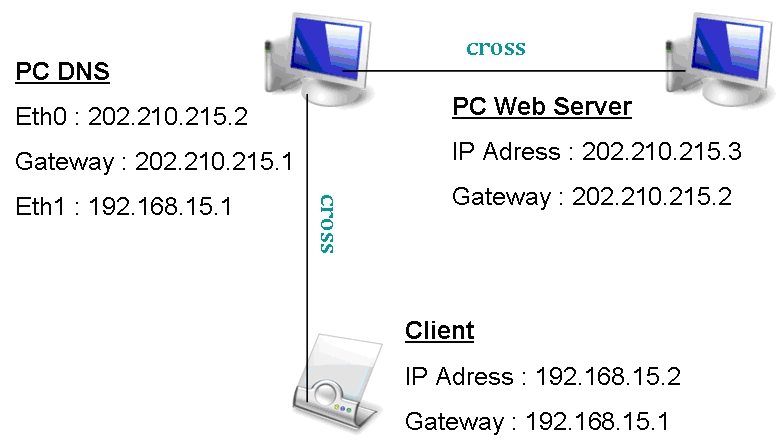
Untuk setting sebuah Web Server tapi tidak terletak dalam PC yang sama, artinya dipisah antara PC untuk DNS dan PC untuk Web Server, dapat dilakukan sebagaimana skema berikut ini:

PC yang dijadikan DNS Server

Untuk PC yang dijadikan DNS, maka hal-hal yang harus diperhatikan antara lain:
  1. Matikan firewall, setting IP, dan aktifkan IP Forwarding
  2. Install bind dan lakukan konfigurasi DNS. Tambah list di named.conf, buat zone forward dan reverse. Karena DNS dan web terpisah, maka terdapat sedikit perbedaan pada zone forward, yaitu sebagai berikut:

Setting Web Sederhana pada OpenSuse 11.1

Setalah membuat domain, selanjutnya adalah dikembangkan menjadi Web Server maupun FTP Server. Pada kali ini, akan membahas bagaimana membuat sebuah web server sederhana menggunakan apache. Yang selanjutnya dapat dikembangkan menjadi lebih bagus dan menarik. Berikut langkah-langkah pembuatan Web Server pada distro OpenSUSE 11.1
  1. Install paket apache2 melalui Yast atau dapat menggunakan perintah yast –i apache2
  2. Masuk directory /etc/apache2/vhost.d/
  3. Buat sebuah file template, untuk mempermudah copy vhost.templete dengan name bebas. Gunakan perintah cp vhost.templete lukman.conf
  4. Edit beberapa bagian dalam template. Pertama, di atas line 15 tambahkan bagian berikut NameVirtualHost *:80
  5. Ubah Server Admin menjadi webmaster@lukman.net
  6. Ganti Server Name dengan name domain yang telah dibuat, misal www.lukman.net
  7. Buat sebuah user dengan nama admin, dapat melalui YaST, atau perintah useradd -m admin
  8. Pada Line 23, ganti posisi directory domain pada kalimat DocumentRoot, misalkan menjadi DomainRoot /home/admin/public_html. Admin adalah nama sebuah user account yang telah dibuat. Jadi dapat diganti menggunakan nama yang lain.
  9. Masuk ke directory /home/admin/public_html, lalu buat sebuah file induk, misalkan index.html (vi index.html)
  10. Isikan beberapa script html (sesuai selera)
  11. Restart apache2 (rcapache2 restart)
  12. Chek web server yang telah dibuat

Setting DNS Server di OpenSuse 11.1

DNS Server adalah Server yang berfungsi menangani translasi penamaan host -host kedalam ip address, begitu juga sebaliknya dalam menangani translate dari IP Address ke hostname. Langkah-langkah dalam membuat sebuah DNS sederhana pada distro OpenSUSE 11.1 yakni sebagai berikut:
  1. Pertama, install paket bind, dapat melalui Yast, maupun dengan perintah yast –i bind
  2. Untuk mempermudah, pindah ke directory var/lib/named
  3. Edit named.conf untuk menambahkan list zona yang akan kita buat dengan perintah vi named.conf. Buatlah zone forward (dengan format hampir sama dengan localhost) dan zone reverse (dengan format hampir sama dengan 0.0.127.in-addr.arpa). Zone forward adalah zone yang digunakan untuk merubah angka menjadi bentuk kata/karakter, sedangkan zone reverse berfungsi untuk merubah kata/karakter menjadi angka. Sebagai contoh, perhatikan gambar berikut:

  1. Beri tanda pagar (#) di depan include “/etc/named.conf.include”; (sehingga warnanya menjadi biru). Setelah itu keluar dan simpan, dengan cara tekan Esc (escape), ketikkan :wq
  2. Copy localhost.zone dan 127.0.0.zone dengan name file yang telah dibuat di named.conf sebelumnya.(cp localhost.zone lukman.zone dan cp 127.0.0.zone 202.210.215.zone)
  3. Edit lukman.zone, seperti contoh berikut ini (vi lukman.zone)
  4. @    IN SOA        lukman.net.    root.lukman.net. (
    42             ; serial (d. adams)
    2D             ; refresh
    4H             ; retry
    6W             ; expiry
    1W )           ; minimum
    
    @    IN NS         ns.lukman.net.
    @    IN A          202.210.215.2
    ns   IN A          202.210.215.2
    www  IN CNAME      ns.lukman.net.
  5. Edit 202.210.215.zone, seperti contoh berikut ini (vi 202.210.215.zone)
  6. @    IN SOA        lukman.net.    root.lukman.net. (
    42             ; serial (d. adams)
    2D             ; refresh
    4H             ; retry
    6W             ; expiry
    1W )           ; minimum
    
    @    IN NS        ns.lukman.net.
    2    IN PTR       ns.lukman.net.
  7. Edit resolv.conf dengan perintah vi /etc/resolv.conf. Edit seperti berikut:
  8. domain lukman.net
    search lukman.net
    nameserver 202.210.215.2
  9. Lalu restart named (rcnamed restart)
  10. Lakukan perintah nslookup terhadap name system yang telah dibuat dengan perintah nslookup, lalu tekan enter, ketikkan nama domain maupun sub-domain yang telah dibuat.
  11. Setelah berhasil, coba ping domain yang telah kita buat

    Proxy Server Transparan di Suse

    Setelah membangun sebuah router maupun 3 buah router dengan OpenSUSE 11.1, saatnya menikmati liburan lebarancelebrate tetapi sekarang sudah efektif kembali. Saatnya membukan lembaran baru, semangat baru, dan lebih bersikap terbuka. Kembali topik permasalahan, yang perlu dibuat selanjutnya adalah Proxy. Hmm.. apaan tuh proxy pikir?

    Proxy server adalah sebuah komputer server atau program komputer yang dapat bertindak sebagai komputer lainnya untuk melakukan request terhadap content dari Internet atau Intranet. Proxy server tidak terlihat oleh client, seorang pengguna yang berinteraksi dengan internet melalui sebuah proxy server tidak akan mengetahui bahwa sebuah proxy server sedang menangani request yang dilakukannya. Pada distro OpenSUSE ini menggunakan squid versi 2.7. Squid sendiri merupakan aplikasi (software) yang digunakan dalam proxy.

    Sudah siap bereksperimen pikir? Kalau belum, marisini coba baca kembali Membangun Router dengan OpenSUSE 11.1 dan Menggabungkan 3 Router di Suse, insya Allah akan membantu. Well, langkah-langkahnya sebagai berikut :

    1. Install terlebih dahulu paket squid pada Yast >> Software >> Software Manajemen. Pada kolom Phrase, ketik squid, lalu pilih squid 2.7 >> Accept / OK
    2. Edit squid dengan perintah
      mcedit /etc/squid/squid.conf atau vi /etc/squid/squid.conf
      Namun kali ini, saya menggunakan vi
    3. Perlu diperhatikan bahwa, terdapat banyak script di dalam squid.conf. Namun tidak semuanya berupa perintah. Baris script yang didahului dengan tanda pagar (#) bukan merupakan perintah, dapat berupa informasi, pemberitahuan, contoh, judul dan sebagainya. Jadi script yang tidak didahului tanda pagar (#) dapat dipastikan berupa baris perintah yang dijalankan oleh system. Terdapat pengeculian, suatu kondisi dimana terdapat beberapa script seperti berikut:
      # Default:
      # cache_mem 8 MB
      Artinya: seharusnya script di atas tidak berjalan sebagai perintah, karena terdapat tanda pagar di depannya. Tapi sebenarnya script tersebut berjalan secara default, tapi bila ingin mengganti default 8 MB, misal 16 MB, harus menghapus tanda pagar. Bila tidak, baris perintah tersebut akan tetap bekerja secara default, walaupun telah diubah.
    4. Cari “# http_port 3128”, lalu tambahkan kata transparent sesudahnya. Sehingga jadi seperti berikut, # http_port 3128 transparent
    5. Cari “# cache_mem 8 MB”. Gantilah nilai 8 sesuai dengan ½ kapasitas memori yang ada. Lalu hilangkan tanda pagar di depannya.Misal, menjadi cache_mem 512 MB
    6. Cari “# cache_dir ufs /var/cache/squid 100 16 256”. Gantilah angka 100 sesuai dengan kapasitas harddisk yang tersedia, misalnya ½ bagiannya.
    7. Tambahkan network kita, yang letaknya di bawah acl localnet src 192.168.0.0/24. Misalkan nama network adalah belajar dengan range IP Address 192.168.15.0/24, akan menjadi seperti, acl belajar src 192.168.15.0/24
    8. Tambahkan beberapa fasilitas pembatasan akses client. Umumnya yang sering ditambahkan adalah blok situs tertentu, blok kata tertentu, blok situs dengan nomor IP tertentu, dan pengecualian terhadap suatu situs/kata terhadap blok kata/situs. Letakkan di bawah acl CONNECT method CONNECT.
      Misalkan, (ada 4 perintah yang ditambahkan)
      acl kecuali dstdomain “/etc/squid/kecuali.txt”
      acl = acl (access control list) adalah daftar pengontrolan untuk melihat layanan yang dapat diakses atau yang tidak dapat diakses
      kecuali = fasilitas yang dapat ditambahkan (nama bebas)
      dstdomain = berhubungan dengan domain, sedangkan url_regex berkaitan dengan kata, dan dst berkaitan dengan alamat IP
      “/etc/squid/…. = lokasi penyimpanan file
      kecuali.txt” = nama file
      acl kata url_regex -i "/etc/squid/kata.txt"
      acl situs dstdomain "/etc/squid/situs.txt"
      acl ip dst "/etc/squid/ip.txt"

    9. Sertakan/tulis hak akses pada network yang telah dibuat. Ingat nama network yang telah dibuat adalah belajar. Letakkan di bawah http_access allow localhost, letaknya sekitar line 654. Tulis dibawahnya http_access allow belajar
    10. Sertakan/tulis hak akses pada fasilitas-fasilitas yang telah dibuat. Kata allow berarti boleh/diperbolehkan, sedangkan deny berarti dilarang/tidak diperbolehkan. Letakkan di bawah # INSERT YOUR OWN RULE(S) HERE TO ALLOW ACCESS FROM YOUR CLIENTS. Tambahkan beberapa perintah berikut (sesuai no. 8)
      http_access allow kecuali
      http_access deny kata
      kecuali http_access deny situs
      kecuali http_access deny ip
    11. Masuk pada directory /etc/squid, lalu buat file-file dari fasilitas yang ingin dibuat. Dari setiap file, minimal harus terisi sebuah objek tertentu. Misalkan pada kata, harus terdapat kata tertentu untuk diblokir. Jadi, sesuai dengan rangkaian di atas, wajib ditambahkan 4 file yaitu kecuali.txt, kata.txt, situs.txt dan ip.txt. Masing-masing dengan perintah vi kecuali.txt, vi kata.txt, vi situs.txt dan vi ip.txt
    12. Restart squid lalu stop kembali squid dengan perintah
    13. rcsquid restart (untuk restart)
      rcsquid stop (untuk stop)
    14. Buat partisi swap (Squid harus dalam keadaan mati, perintah nya rcsquid stop. Perintah ini hanya digunakan sekali), perintah yang digunakan adalah
    15. squid -z
    16. Lakukan routing kembali (prerouting) dengan perintah
    17. iptables -t nat -A PREROUTING -s 192.168.15.0/24 -p tcp --dport 80 -j REDIRECT --to-port 3128
    18. Rekonfigurasi squid (perintah ini digunakan untuk setiap kali squid.conf di edit / di utak-atik) dengan perintah:
    19. squid –k reconfigure
    20. Save dengan perintah
    21. iptables-save > /etc/sysconfig/iptables
    22. Restart squid dan network dengan perintah
    23. rcsquid restart dan rcnetwork restart
    24. Hingga di sini client sudah dapat mengakses initernet dengan mengalihakan port 80 (http) menuju port 3128 (proxy), dengan bebarapa fasilitas di dalamnya.
    Pada saat user mengakses url yang dilarang, akan muncul pesan/peringatan default dalam bahasa inggris. Kita dapat mengeditnya sendiri, sehingga dalam bentuk bahasa Indonesia yang dapat lebih mudah dipahami. Untuk mengeditnya dapat menggunakan perintah berikut:

    vi /usr/share/errors/English/ERR_ACCESS_DENIED
    Modifikasi sesuai keinginan. Mudahkan ! sengihnampakgigi

    Nah selesai sudahmenari, tapi belom 100% nangis, pastikan hal-hal berikut juga.

    1. Menghubungkan PC client dengan eth1 router
    2. Mengisi IP Address secara manual (karena pada router belum di setting DHCP), dan agar IP client dapat di ping oleh router, matikan firewall untuk sementara waktu.
    3. Melakukan beberapa perintah ping terhadap gateway (eth1), eth0, gateway internet, DNS, dan beberapa situs tertentu.
    4. Browsing melalui browser, dan mencoba mengakses situs tertentu yang diijinkan.
    5. Bila mengakses situs tertentu atau memasukkan keyword tertentu yang dilarang akan tampil pesan peringatan yang telah disiapkan oleh admin sebelumnya.
    So, berikut ini sceenshoot dari client pada saat mendapati pesan error

    Akhirnya, selesai juga proxy yang kita buat. Semoga bermanfaat, amiin.
    Ada masalah, dapat ditanyakan callme

    Bersih-bersih Harddisk yuk!

    Bersih-bersih harddisk, nampaknya aneh. Tapi ini cukuplah penting bagi user yang memiliki PC sendiri. Karena semakin lama, dan semakin lama penggunaan komputer, terhitung dari instalasi pertama, akan terkesan bahwa komputer berjalan sangat lamban. Entah, kebanyakan data, kurang perawatan, terlalu banyak aplikasi, spesifikasi yang minim, virus dan sebagainya. Mungkin dari sekian banyak permasalahan di atas, kita membahas pada harddisk terlebih dahulu.

    Harddisk merupakan hardware yang juga perlu perawatan. Perawatan kali ini cenderung mengacu pada software, jadi bukan maintenance perangkat kerasnya (mengacu pada isinya). Terdapat beberapa cara untuk melakukan bersih-bersih harddisk, diantaranya:

    Menggunakan tools bawaan sistem operasi (kali ini Windows XP)

    Disk Cleanup
    Buka My Computer, lalu klik kanan pada salah satu drive (C, D, E, atau yang lainnya), pilih menu Properties, lalu klik . Tunggu beberapa saat. Lalu centang pada option yang akan dibersihkan, misal pada Recycle Bin, klik . Maka akan segera bersih. Perhatikan gambar berikut:


    Error Checking
    Buka My Computer, klik kanan pada salah satu drive (C, D, E, atau yang lainnya), pilih menu Properties, arahkan kembali pada menu Tools dan klik . Karena Anda sejauh ini sangat mahir, lebih baik lihat pada gambar berikut:

    Defragment
    Buka My Computer, klik kanan pada salah satu drive (C, D, E, atau yang lainnya), pilih menu Properties, arahkan kembali pada menu Tools dan klik . Sekali lagi, karena Anda sejauh ini sangat mahir, lebih baik lihat pada gambar berikut:

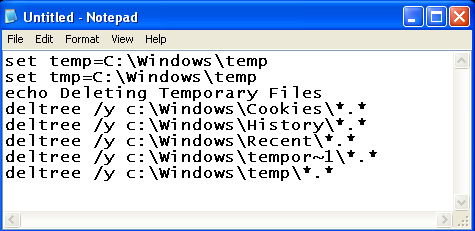
    Menggunakan sedikit scipt (yaa... bawaan Windows juga sih...)

    Untuk ngebersihin harddsik dari sampah-sampah seperti Temp, History, Cookies, dsb. Kita dapat membuat file dengan berekstensi .bat, misal bersih2.bat. Buka notepad ketikkan kode berikut dan simpan dengan atauran main tadi. Lalu jalankan file tersebut.

    Menggunakan aplikasi tertentu
    Anda dapat menggunakan berbagai aplikasi maupun software terkait maintenance harddisk, yang sering kita dengar adalah TuneUp Utility. Tetapi kali ini saya menunjukkan aplikasi yang sangat kecil yang dapat melakukan bersih-bersih sampah/file-file yang kurang berguna di harddisk, yaitu ATF-Cleaner (49,5 Kb). Berikut sceenshootnya. Nah, pilih beberapa option yang ingin dibersihkan, lalu klik Empety Selected. Aplikasi ini juga dapat digunakan sebagai cleaner blowser Firefox dan Opera.

    Sekian, semoga bermanfaat, amiin ...